

Connexion et inscription
Comment s’enregistrer
Cliquez S’inscrire maintenant
Saisissez votre adresse courriel professionnelle
Créez un mot de passe avec les exigences de sécurité indiquées ci-dessous
Vérifiez le pays de résidence. Cochez la case pour accepter les conditions générales. Cliquez pour continuer
Consultez votre courriel pour le code à 6 chiffres et saisissez-le pour confirmer votre adresse courriel
Pour les nouveaux comptes : suivez les invites à l’écran et complétez le formulaire pour configurer votre compte
Si vous possédez un compte Hilti existant, communiquez avec le Service à la clientèle au 800 363-4458 pour vérifier que votre adresse courriel se trouve dans notre système et est autorisée pour la Web. Cela empêche la création d’un compte en double.
Comment se connecter
Saisissez votre courriel et le mot de passe créé.
Cliquez Se connecter pour vous rendre sur le tableau de bord.
Quoi faire si je ne peux pas me connecter ou si j’obtiens un message d’erreur?
Nous sommes heureux de vous aider si vous continuez à avoir des problèmes de connexion ou si vous obtenez des messages d’erreur.
Veuillez envoyer un courriel à hiltionlinequestions@hilti.com avec votre numéro de compte, votre nom, adresse courriel et toute capture d’écran pertinente du message d’erreur ou du problème, s’il y a lieu. Nous vous recontacterons sous peu afin d’aider à dépanner ce problème dès que possible.
Mot de passe oublié ?
Cliquez sur Mot de passe oublié? situé sous le bouton Se connecter
Saisissez l’adresse courriel associée avec votre compte
Consultez votre boîte de réception pour les instructions sur la création d’un nouveau mot de passe
Si vous êtes incapable d’accéder à votre compte après réinitialisation du mot de passe, vous pouvez appeler le Service à la clientèle au 800 879-800 pour plus d’aide.
Quoi faire si je ne vois pas le bon prix, la liste d’outils ou l’historique de commande après inscription sur Hilti en ligne?
Cela signifie sans doute un compte doublé a été créé et que votre courriel ne se synchronise pas avec le compte existant.
Pour résoudre rapidement ce problème, veuillez envoyer un courriel à hiltionlinequesitons@hilti.com avec votre numéro de compte, votre nom et adresse courriel.
Soutien pour le portail d'abonnement
Accéder au portail d'abonnement Hilti
Le portail d'abonnement Hilti permet aux clients de gérer facilement leurs abonnements logiciels et services. Pour certains logiciels, il permet même la gestion en libre-service des accès utilisateurs. Le portail fournit des informations complètes sur vos abonnements, notamment l'ID d'abonnement, le numéro de commande, la date de renouvellement, le nombre de licences, etc.
Trouver le portail d'abonnement sur Hilti Online :
Connectez-vous à votre compte Hilti en ligne.
Cliquez sur l'icône représentant une personne à côté de votre nom dans la bannière supérieure.
Sélectionnez « Vos abonnements » dans la liste des options.
Un nouvel écran s'ouvrira, affichant les détails de l'abonnement, y compris les abonnements Hilti Smart et les abonnements à l'échelle de l'entreprise.
(Veuillez utiliser l'adresse e-mail et le mot de passe choisis lors de votre inscription sur le site Web Hilti local et vous connecter au site Web Hilti du pays que vous avez sélectionné lors de votre inscription.)
Activation de l’abonnement
Après chaque achat d'abonnement, l'administrateur de l'abonnement (qui a acheté le logiciel) reçoit un e-mail pour activer l'abonnement. Ce n'est qu'une fois votre abonnement activé que vous pourrez utiliser le logiciel/service que vous avez commandé :
Accédez à cet e-mail et cliquez sur le bouton « Accepter l'entente ».
Veuillez lire l'entente légale et cliquer sur le bouton « Activer l'abonnement » dans le contrat.
Votre abonnement est activé et vous pouvez commencer à utiliser le logiciel immédiatement.
Remarque : Si vous n'avez pas reçu d'e-mail ou si vous ne le trouvez plus, vous pouvez activer votre abonnement dans le portail d'abonnement. Votre abonnement ne peut être activé que dans les 90 jours suivant votre demande de commande.
Gestion des abonnements
En tant qu'administrateur, une fois que vous êtes dans le portail d'abonnement et que vous connaissez l'abonnement spécifique que vous souhaitez modifier, cliquez sur le menu à trois points situé à droite pour trouver les deux options suivantes :
Gérer les utilisateurs : Gérez vos utilisateurs et leurs accès aux logiciels
Gérer les abonnements : Gérer votre abonnement en général
Transférer les droits d'administrateur à un autre administrateur
Modifier le numéro de bon de commande
Modifier le mode de paiement
Lire l'entente légale relative au logiciel et au service
Annuler l'abonnement pour le prochain renouvellement
Il est important que votre abonnement soit activé pour pouvoir le gérer.
Mettre à niveau, rétrograder ou modifier votre forfait d'abonnement
Dans le portail d'abonnement, vous pouvez passer à un autre type d'abonnement ou revenir à un abonnement inférieur, ainsi que modifier le nombre de licences. Veuillez suivre les étapes suivantes :
Cliquez sur les trois points à côté de l'abonnement que vous souhaitez modifier. Sélectionnez Gérer l'abonnement.
Cliquez sur « Modifier l'abonnement ».
Un écran contextuel apparaîtra; sélectionnez le type d’abonnement que vous souhaitez. Un calcul de prix mis à jour apparaîtra à l'écran pour révision ; une fois la révision effectuée, cliquez sur « Continuer » pour poursuivre la modification.
Cliquez sur « Terminer » pour finaliser la demande.
Transférer les droits d’administrateur
En tant qu'administrateur, rendez-vous sur le portail d'abonnement et connectez-vous à l'aide de l'adresse e-mail et du mot de passe que vous avez choisis lors de votre inscription sur le site Web Hilti local.
Sélectionnez l'abonnement que vous souhaitez gérer.
Cliquez sur « Gérer l'abonnement ».
Cliquez sur « Transférer les droits d'administrateur ».
Modifiez l'administrateur en sélectionnant la personne dans la liste qui s'affiche dans la fenêtre contextuelle ou ajoutez une nouvelle personne à la liste.
Le nouvel administrateur reçoit un e-mail de confirmation lors du transfert et peut accéder à l'abonnement transféré sur le portail des abonnements.
Facturation et paiement
Facturation et paiement
En tant qu'administrateur, rendez-vous sur le portail d'abonnement et connectez-vous à l'aide de l'adresse e-mail et du mot de passe que vous avez choisis lors de votre inscription sur le site Web Hilti local.
Sélectionnez l'abonnement que vous souhaitez gérer.
Cliquez sur « Gérer l'abonnement ».
Pour modifier le numéro de bon de commande, faites défiler vers le bas jusqu'à la section Détails de l'achat, puis cliquez sur le bouton « Modifier ».
Pour consulter vos factures, cliquez sur le bouton « Afficher la facture »
situé tout en bas de la barre.
Documentation
En tant qu'administrateur, rendez-vous sur le portail d'abonnement
et connectez-vous à l'aide de l'adresse e-mail et du mot de passe que vous avez choisis lors de votre inscription sur le site Web Hilti local.
Sélectionnez l'abonnement que vous souhaitez gérer.
Cliquez sur « Gérer l'abonnement ».
Pour consulter le contrat légal, rendez-vous dans la section Contrat de licence du logiciel et du service et lisez l'entente.
Obtenez plus d'informations sur les différents types de licence PROFIS Engineering.
Recherchez la page du logiciel PROFIS Engineering à l'aide de la barre de recherche ou du menu des produits sur votre site Web Hilti local.
Cliquez sur l'onglet « Comparer les versions ».
En cliquant sur « Comparer les versions » sur la page produit PROFIS Engineering, vous accédez à un tableau récapitulatif contenant des informations sur les différents types de licence.
Si vous ou votre entreprise avez déjà souscrit un abonnement, une étiquette indiquant le type de licence dont vous ou votre entreprise disposez déjà s'affichera.
Obtenez PROFIS Engineering gratuitement
endez-vous sur notre page produits pour découvrir les offres PROFIS Engineering.
Cliquez sur le bouton « Essai gratuit pendant 30 jours »
(essayez gratuitement toutes les fonctionnalités premium pendant 30 jours).
Au bout de 30 jours, une fenêtre contextuelle s'affiche pour vous permettre de décider si vous souhaitez acheter PROFIS Engineering Premium et continuer à utiliser nos fonctionnalités premium ou opter pour la version PROFIS Engineering Standard avec les fonctionnalités standard gratuites.
Achetez PROFIS Engineering Premium en ligne
Recherchez la page du logiciel PROFIS Engineering à l'aide de la barre de recherche ou du menu des produits sur votre site Web Hilti local.
Sélectionnez la licence adaptée à vos besoins. Pour plus d'informations sur les produits, consultez la page de comparaison des licences.
Ajoutez le produit au panier et passez à la caisse.
Vous venez de commander un abonnement PROFIS Engineering Premium.
Avant d'utiliser le logiciel, veillez à activer l'abonnement.
Ajouter des utilisateurs pour leur donner accès au logiciel
En tant qu'administrateur, accédez à vos abonnements.
Sélectionnez l'abonnement en cliquant sur « Gérer les utilisateurs » dans le menu à 3 points.
Dans l'onglet « Gérer les utilisateurs », cliquez sur le bouton « Ajouter un utilisateur » (vous serez invité à fournir des informations telles que le nom, l'adresse e-mail, etc. pour ajouter cet utilisateur).
Une fois cet utilisateur ajouté, il recevra un e-mail d'invitation lui permettant d'accéder au logiciel.
Cet utilisateur peut suivre le lien dans l'e-mail et commencer à utiliser le logiciel après s'être inscrit auprès de Hilti.
Ajouter plusieurs utilisateurs à la fois
Accéder au portail d'abonnement
En tant qu'administrateur, accédez à vos abonnements.
Sélectionnez l'abonnement en cliquant sur « Gérer les utilisateurs » dans le menu à 3 points.
Cliquez sur « Ajouter un utilisateur » et sélectionnez l'option « Plusieurs utilisateurs » dans la fenêtre contextuelle.
Télécharger le modèle et télécharger le fichier
Un modèle CSV ou XLSX peut être téléchargé. Ce fichier doit être rempli et renvoyé. Pour le téléchargement, cliquez sur « Déposer le fichier ici » et sélectionnez le fichier à télécharger.
Une fois le fichier téléchargé, vous le voyez apparaître à l'écran, cliquez sur « Continuer ».
Vérification et complétion des détails
Les données téléchargées sont vérifiées.
Dans le deuxième onglet intitulé « Contacts incomplets », les utilisateurs dont les données sont incomplètes sont affichés. Ils peuvent être modifiés à l'aide d'un « bouton Modifier » sans avoir à télécharger à nouveau le fichier, en saisissant les informations correctes et en cliquant sur « Enregistrer ». Remplissez cette étape pour tous les contacts incomplets.
Vérifications d'erreurs
Si des doublons ont été trouvés, un message s'affiche au bas de la page. Veuillez noter que les doublons sont supprimés et ne sont pas traités.
Lorsque toutes les informations incomplètes ont été mises à jour, l'onglet « Contacts incomplets » affiche un 0.
Sous l'onglet « Contacts complets », une liste contenant toutes les informations de contact complètes s'affiche.
Confirmation définitive
En cliquant sur le bouton « Soumettre », vous pouvez terminer la dernière étape du processus « téléchargement groupé d'utilisateurs ». Cela peut prendre quelques minutes. Une estimation du temps restant s'affiche.
Une fois la liste des contacts téléchargée, le message « Les utilisateurs ont été ajoutés avec succès » s'affiche.
La liste complète des utilisateurs s'affiche sous l'onglet « Gérer les utilisateurs ». Les utilisateurs ont le statut « invité » et recevront un e-mail contenant un lien vers le logiciel.
Réinviter les utilisateurs à PROFIS Engineering
En tant qu'administrateur, accédez à vos abonnements.
Sélectionnez l'abonnement en cliquant sur « Gérer les utilisateurs » dans le menu à 3 points.
Sélectionnez l'utilisateur que vous souhaitez réinviter, cliquez sur les 3 points, puis sur « Renvoyer l'invitation ».
Vous pouvez également « filtrer » un e-mail/nom spécifique et/ou « sélectionner tous » les utilisateurs que vous souhaitez réinviter.
L'utilisateur réinvité par l'administrateur reçoit une invitation à utiliser le logiciel par e-mail.
Cet utilisateur peut accéder au logiciel en suivant le lien figurant dans l'e-mail reçu. Si l'utilisateur n'est pas encore inscrit sur le site Web local de Hilti, il doit créer un adresse e-mail et un mot de passe lors de l'inscription pour pouvoir utiliser le logiciel.
Supprimer des utilisateurs pour libérer des licences
En tant qu'administrateur, accédez à vos abonnements.
Sélectionnez l'abonnement en cliquant sur « Gérer les utilisateurs » dans le menu à 3 points.
Pour supprimer un seul utilisateur, ouvrez le menu à trois points et cliquez sur « Supprimer l'utilisateur ».
Pour supprimer plusieurs utilisateurs, cliquez sur « Supprimer l'utilisateur »
en bas à gauche de la page. Sélectionnez les utilisateurs que vous souhaitez supprimer et confirmez votre sélection.
Modifier le nombre de licences actives
En tant qu'administrateur, accédez à vos abonnements dans le portail des abonnements.
Sélectionnez l'abonnement ou cliquez sur les 3 points pour sélectionner le bouton d'action « Gérer les utilisateurs ».
Cliquez sur « Modifier la quantité » dans le coin supérieur droit et sélectionnez le nombre de places que vous souhaitez. (La quantité actuelle dont vous disposez déjà est affichée)
Vous pouvez augmenter immédiatement le nombre de licences, mais vous ne pouvez le réduire qu'à la fin de la période.
Choisissez le nombre de licences que vous souhaitez obtenir, puis cliquez sur « Continuer ».
Votre ou vos nouvelles licences supplémentaires seront immédiatement disponibles.
Si vous réduisez la quantité d'un abonnement en cours, la modification ne prendra effet qu'à la fin de la période.
Remarque : La modification du nombre de licences et l'ajustement du montant correspondant seront pris en compte dans votre prochaine facture.
Modifier (mettre à niveau) mon type de licence PROFIS Engineering
En tant qu'administrateur, accédez à vos abonnements.
Sélectionnez l'abonnement en cliquant sur « Gérer les abonnements » dans le menu à 3 points.
Cliquez sur « Modifier l'abonnement » en haut à droite.
Sélectionnez les modifications que vous souhaitez apporter (type de licence et/ou quantité de licences).
Confirmez votre modification.
Remarque : La modification du type et/ou de la quantité de licence, ainsi que l'ajustement du montant correspondant, seront pris en compte dans votre prochaine facture.
Abonnement PROFIS Engineering
En tant qu'administrateur, accédez à vos abonnements.
Sélectionnez l'abonnement en cliquant sur « Gérer les abonnements » dans le menu à 3 points.
En bas à gauche, cliquez sur « Annuler l'abonnement » et sélectionnez le motif de l'annulation afin de nous faire part de vos commentaires. Votre abonnement sera résilié à la fin de la période en cours.
Remarque : La résiliation en libre-service de l'abonnement n'est possible que via le Portail d'abonnement dans le délai indiqué dans votre entente légale. Pour plus d'informations ou pour toute question, veuillez contacter le service clientèle.
Gestion des abonnements
Grâce au portail d'abonnement en ligne, vous pouvez :
Transférer les droits d'administration de l'abonnement à un autre administrateur
Mettre à jour les informations de commande
Mettre à jour le mode de paiement de l'abonnement
Changer le niveau de l'abonnement
Voir la couverture et les ententes de service
Annuler l'abonnement pour la prochaine période de renouvellement
Changer le niveau de l'abonnement
Dans le portail d'abonnement, vous pouvez passer à un niveau supérieur ou inférieur.
Veuillez suivre les étapes suivantes :
Cliquez sur la flèche rouge à côté de l'abonnement que vous souhaitez modifier.
Cliquez sur « Modifier l'abonnement ».
Un écran contextuel apparaîtra; sélectionnez le niveau que vous souhaitez. Un calcul de prix mis à jour apparaîtra à l'écran pour révision ; une fois la révision effectuée, cliquez sur « Continuer » pour poursuivre la modification.
Cliquez sur « Terminer » pour finaliser la demande.
Une entente modifiée sera créée pour votre acceptation. Une fois l'avenant accepté, la nouvelle couverture prendra effet. Tout solde résiduel d'une entente antérieure sera automatiquement crédité à la nouvelle entente.
Annuler l'abonnement
Dans le portail d'abonnement, vous pouvez résilier votre abonnement avant le début du prochain cycle de facturation.
Veuillez suivre les étapes suivantes :
Cliquez sur la flèche rouge à côté de l'abonnement que vous souhaitez résilier à la fin de la période.
Faites défiler la page jusqu'en bas et cliquez sur « Annuler le renouvellement de l'abonnement ».
Une fenêtre contextuelle apparaîtra pour sélectionner la raison de votre annulation, cliquez sur « Continuer ».
Un autre écran apparaîtra pour revoir votre décision et afficher la date d'expiration de l'abonnement. Si c'est correct, cliquez sur « Oui ».
Un courriel sera envoyé à l'administrateur de l'abonnement pour l'informer de la modification de l'entente, et l'abonnement ne sera pas renouvelé lors du prochain cycle de facturation. Votre entreprise continuera de bénéficier des avantages Hilti Smart jusqu'au dernier jour du cycle de facturation en cours.
Veuillez contacter le service clientèle pour une annulation immédiate.
Facturation et paiement
Afficher ou mettre à jour les détails du bon de commande :
Cliquez sur la flèche rouge à côté de l'abonnement que vous souhaitez mettre à jour.
Faites défiler la page jusqu'à la section intitulée Détails de l'achat. Cliquez sur « Modifier » à droite.
Saisissez les nouvelles informations de la commande et cliquez sur Enregistrer. Les nouvelles informations de commande apparaîtront sur votre prochaine facture.
Consulter ou mettre à jour votre mode de paiement :
Cliquez sur la flèche rouge à côté de l'abonnement que vous souhaitez mettre à jour.
Faites défiler la page jusqu'à la section intitulée Détails de paiement. Cliquez sur « Modifier » à droite.
Saisissez les informations relatives au nouveau mode de paiement et enregistrez. Le nouveau mode de paiement sera utilisé lors de votre prochain cycle de renouvellement.
Veuillez contacter le service client pour mettre à jour votre cycle de facturation de mensuel à annuel (ou vice versa).
Documentation
Dans le portail d'abonnement, vous pouvez consulter votre entente d'abonnement.
Veuillez suivre les étapes suivantes :
Cliquez sur la flèche rouge à côté de l'abonnement que vous souhaitez afficher.
Au bas de la page, vous trouverez une section intitulée « Entente de service et de licence de logiciel »; cliquez sur « Lire l'entente de service et de licence de logiciel ». Une copie de l'entente sera téléchargée.
Soutien pour les commandes
Connectez-vous à votre compte Hilti.
Ajoutez des articles au panier en naviguant parmi les produits, en utilisant le champ de recherche ou en utilisant la saisie rapide du numéro d'article dans le panier.
Cliquez sur « Passer à la caisse » en bas à droite de l'écran.
Confirmez l'adresse de facturation et saisissez le numéro du bon de commande. Si votre entreprise n'utilise pas de bons de commande, utilisez un nom de travail ou une autre référence. Le cas échéant, sélectionnez « changer d'adresse » pour effectuer les mises à jour.
Saisissez les informations relatives à votre carte de crédit ou sélectionnez Facture si vous disposez d'un compte à conditions de crédit.
Vérifiez l'adresse de livraison ou sélectionner l'option Expédier à un magasin Hilti.
Fournir des instructions au transporteur, le cas échéant.
Sélectionnez la méthode d'expédition préférée, Saver, Standard, etc.
Passez les informations, la date de livraison prévue et la disponibilité du produit en revue.
Cliquez sur soumettre la commande. Le message « Merci pour votre commande » s'affiche et un courriel de confirmation de la commande est envoyé.
Passer une commande en ramassage
L’option Ramassage de la commande peut être utilisée si les articles sont en stock dans votre magasin Hilti ou centre de distribution privilégié. Les articles seront prêts à être ramassés dans un délai d’une heure.
Pour commencer une commande avec ramassage :
Ajoutez les articles au panier et cliquez sur « Vérifier la disponibilité » pour savoir si l’article est disponible à l’emplacement Hilti de votre choix.
Cliquez sur « Passer à la caisse ».
Confirmez le numéro du bon de commande.
Cliquez sur « Ramassage en magasin » et sélectionnez le magasin de votre choix qui indique que l’article est en stock.
Sélectionnez le contact désigné pour le ramassage. Remarque : la personne qui récupère la commande devra présenter une pièce d’identité.
Saisissez les renseignements de paiement.
Cliquez sur « Soumettre la commande ». Un message « Merci » s’affiche et un courriel de confirmation de commande est envoyé.
Les commandes sont prêtes à être ramassées dans un délai d’une heure. Si la commande est passée moins d’une heure avant la fermeture, elle sera prête le prochain jour ouvrable.
Consulter l'historique des commandes
Connectez-vous à votre compte Hilti.
Cliquez sur le lien « Commandes » sous Commandes.
Les commandes peuvent être filtrées par type de commande, achat, parc d'outils, réparations, outils sur demande, etc.
Utilisez les filtres avancés, en haut à droite, pour affiner la recherche en fonction de l'adresse de livraison, de l'état de la commande, de la date de création, etc.
Utilisez la fonction de personnalisation des colonnes, en haut à droite, pour sélectionner l'affichage préféré de la liste.
Cliquez sur le numéro de commande ou sur les trois points à droite pour afficher les détails de la commande, passer une nouvelle commande ou demander une copie de la facture.
Appliquer un code promotionnel à une commande
Vous devez avoir un compte Hilti et être connecté pour payer et utiliser un code promotionnel.
Les codes promotionnels ne peuvent être utilisés que sur les commandes passées en ligne.
Les codes promotionnels ne peuvent pas être appliqués aux commandes de parc d’outils, de logiciels ou d’abonnement.
Un seul code promotionnel est autorisé par commande.
Chaque code promotionnel est livré avec son propre ensemble de règles de qualification et d’utilisation. Veuillez examiner attentivement les détails pour vous assurer que votre commande répond aux exigences nécessaires.
Comment appliquer des codes promotionnels pour un bon de livraison
Connectez-vous à votre compte Hilti.
Ajoutez des articles à votre panier d’achat, qui répondent ou dépassent les exigences du code promotionnel avant taxes et expédition.
Cliquez sur « Check out » en bas à droite de l’écran.
Confirmez l’adresse de facturation et saisissez votre numéro de bon de commande ou une référence de travail. Saisissez le numéro du bon de commande ou, si votre entreprise n'utilise pas de bons de commande, utilisez un nom de poste ou une autre référence.
Saisissez les renseignements relatifs à la carte de crédit ou sélectionnez la facture si vous disposez d'un compte à ligne de crédit.
Vérifier l’adresse de livraison ou sélectionner l’expédition à un magasin Hilti.
Remplissez les instructions du transporteur, le cas échéant.
Sélectionnez votre méthode d'expédition préférée, soit la méthode économique, standard, par voie aérienne prioritaire, etc. et cliquez sur « Continuer ».
Vérifiez les renseignements figurant dans l'écran récapitulatif de la commande, la date de livraison prévue et la disponibilité du produit.
Sur le côté droit de l’écran, trouvez le champ « Code promotionnel », saisissez votre code et cliquez sur « Appliquer ». Un message de confirmation apparaîtra s’il est appliqué avec succès.
Cliquez sur « Soumettre la commande ».
Le message « Merci pour votre message de commande » s'affiche et un courriel de confirmation de la commande est envoyé.
Comment appliquer un code promotionnel pour un ramassage de commande
Ajoutez des articles à votre panier et cliquez sur « Vérifier la disponibilité » pour vous assurer que les articles sont en stock à l’emplacement de votre choix. Les articles doivent satisfaire ou dépasser les exigences du code promotionnel avant taxes et expédition.
Si le produit est disponible, cliquez sur « Sélectionner un emplacement Hilti pour le ramassage » au bas de la page du panier d’achats.
Cliquez sur « Modifier » pour sélectionner un autre emplacement si nécessaire.
Cliquez sur « Continuer jusqu’au paiement ».
Confirmez ou mettez à jour le contact de ramassage.
Remarque : Le contact de ramassage doit présenter une pièce d’identité valide.
Saisissez les informations de paiement et le numéro ou la référence du bon de commande.
En bas à droite, saisissez le code promotionnel et cliquez sur l’icône « + » pour l’appliquer. Un message de confirmation apparaîtra s’il est appliqué avec succès.
Examiner les informations.
Cliquez sur « Soumettre la commande ».
Le message « Merci pour votre message de commande » s'affiche et un courriel de confirmation de la commande est envoyé.
Les commandes sont prêtes à être retirées dans l’heure (le jour ouvrable suivant si elles sont passées dans l’heure suivant la clôture).
Comment savoir si un code promotionnel a été appliqué
Une fois que vous avez ajouté le code promotionnel, passez au résumé de la commande. Au bas de la page Résumé de la commande, vous devriez voir une ligne avec le code promotionnel et la réduction appliquée. Appuyez sur « Soumettre la commande » pour passer votre commande.
Suivi d'une commande
Connectez-vous à votre compte Hilti.
Cliquez sur votre nom en haut de la fenêtre du navigateur.
Sélectionnez « Commandes et suivi des envois » sous Commandes
Sélectionnez le numéro de la commande que vous souhaitez faire suivre.
Sélectionnez l'onglet « Suivi des envois » pour afficher des informations détaillées sur le suivi de la commande.
Suivi d'une commande avec plusieurs envois
Connectez-vous à votre compte Hilti
Cliquez sur votre nom en haut de la fenêtre du navigateur
Sélectionnez « Commandes et suivi des envois » sous Commandes
Sélectionnez le numéro de la commande que vous souhaitez faire suivre.
Sélectionnez l'onglet « Suivi des envois » pour afficher des informations détaillées sur le suivi de la commande.
S'il y a plusieurs envois, l'onglet « Suivi des envois » doit refléter tous les envois de la commande.
Renvoyer un bon de livraison
Connectez-vous à votre compte Hilti.
Allez dans la liste des commandes et sélectionnez la commande.
Allez dans l'onglet « Suivi des envois » et le lien « Renvoyer le bon de livraison » s'affichera après l'expédition de la commande.
Créer un devis
Connectez-vous à votre compte Hilti.
Ajouter des articles au panier en naviguant parmi les produits, en utilisant le champ de recherche ou en utilisant la saisie rapide du numéro d'article dans le panier.
Cliquez sur Créer un devis.
Sélectionnez ou ajoutez une nouvelle adresse de livraison en utilisant le lien « changer/ajout » si nécessaire, ou sélectionnez l'option « expédier à un magasin ».
Vérifier le contact de livraison et utiliser le lien modifier/ajouter si nécessaire.
Sélectionnez la méthode d'expédition préférée, Saver, Standard, Priorité aérienne, etc. et cliquez sur continuer.
Saisissez le numéro du bon de commande ou, si votre entreprise n'utilise pas de bons de commande, utilisez un nom de travail ou une autre référence. Cliquez sur continuer.
Examinez les informations figurant dans l'écran de synthèse du devis, la date de livraison prévue et la disponibilité du produit. Remarque : les options de vérification de la disponibilité affichées dans les écrans précédents peuvent ne pas être exactes.
Cliquez sur soumettre le devis. Le message « Merci pour votre devis » s'affiche et un courriel de confirmation du devis est envoyé.
Convertir un devis en commande
Connectez-vous à votre compte Hilti.
Accédez au lien « Devis » sous « Commandes » dans le tableau de bord.
Cliquez sur le numéro du devis que vous souhaitez convertir.
Cliquez sur « Conversion rapide du devis ».
Modifiez et confirmez le numéro du bon de commande, l’adresse de livraison, le contact pour la livraison, le mode d’expédition et le mode de paiement.
Cliquez sur « Soumettre la commande ». Le message « Merci pour votre commande » s’affiche et un courriel de confirmation de commande est envoyé.
Demander une copie d'une facture
Il existe plusieurs façons de demander une copie d'une facture :
Utiliser Hilti Online (recommandé) :
Connectez-vous à votre compte Hilti.
Allez dans Commandes et rail sur le tableau de bord de la gestion de comptes.
Cochez la/les case(s) à côté de la/des commande(s) pour laquelle/lesquelles des copies de factures sont nécessaires.
Cliquez sur le bouton « Demander une copie de la facture », en bas à droite. Ou cliquez sur les 3 points dans la colonne de droite à côté de la commande et sélectionnez demander une copie de la facture.
Utilisation de PayCenter :
Connectez-vous à votre compte Hilti.
Cliquez sur PayCenter sous Commandes dans le tableau de bord de la gestion des comptes.
Cliquez sur le numéro de la facture pour la visualiser, puis cliquez sur l'icône d'impression ou de téléchargement. Les factures peuvent également être localisées en tapant le numéro dans le champ de recherche en haut à droite si la liste est longue.
Soumission d'une demande :
Connectez-vous à votre compte Hilti.
Sous « Info et ressources », sélectionnez « Facturation, factures et paiements ».
Cliquez sur « Demander une facture » et remplissez le formulaire en ligne.
Demander un compte de crédit
Créer une liste de favoris
Ajoutez rapidement les articles fréquemment achetés au panier et passez des commandes en créant une liste de favoris :
Après vous être connecté, cliquez sur votre nom en haut de l'écran pour ouvrir le tableau de bord du compte.
Sélectionnez l'onglet Informations personnelles, puis allez à la liste personnelle ou à la liste d'entreprise dans la colonne Favoris. REMARQUE : une liste personnelle ne peut être consultée que par la personne qui l'a créée, tandis qu'une liste d'entreprise peut être consultée par tous les contacts du compte.
Cliquez sur le bouton « Ajouter une liste » en bas de l'écran et saisissez un nom de liste, puis cliquez sur confirmer.
Cliquez sur les 3 points à droite du nom de la liste, pour afficher les détails.
Ajoutez des numéros d'articles à la liste à l'aide de la saisie rapide d'articles ou utilisez la fonction « Ajouter à la liste des favoris » sur les pages de produits et le panier d'achat.
Cliquez sur le nom de la liste pour passer une commande. Cochez les cases à côté des articles dont vous avez besoin ou sélectionnez « Tous », puis cliquez sur « Ajouter au panier » et allez dans le panier pour passer à la caisse.
Conseil : les trois points situés à l'extrême droite du nom de la liste permettent de la renommer, de passer d'une liste d'entreprise à une liste personnelle (Mes favoris) ou de la supprimer.
Plus de façons par lesquelles Hilti travaille pour vous

Chargés d'affaires dédiés
Les Gestionnaires de comptes Hilti offrent l’expertise et les solutions sur le chantier.
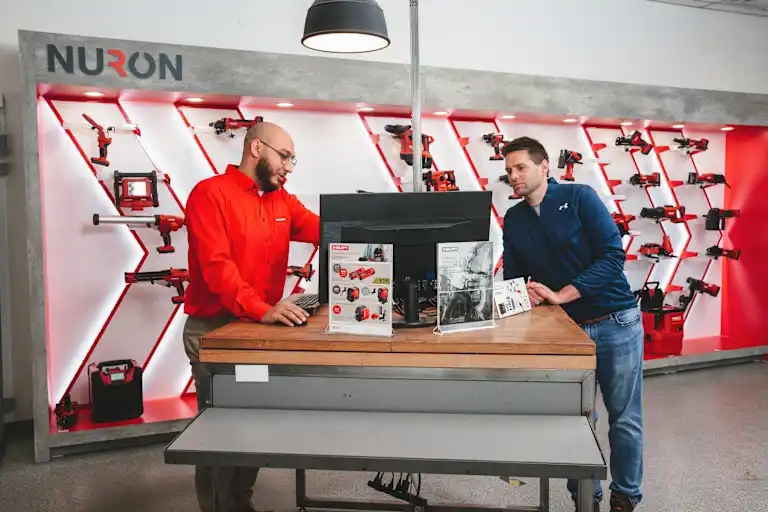

Ramassage en magasin Hilti
Commandez en ligne et ramassez à votre magasin Hilti local. Il s’agit d’une façon rapide d’obtenir ce dont vous avez besoin.